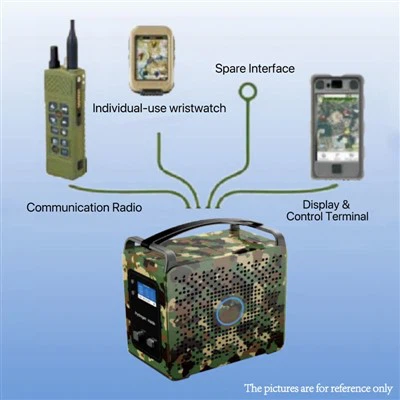
Ahoj! Ako dodávateľ prenosných tríciových monitorov sa ma často pýtajú, ako aktualizovať firmvér týchto šikovných zariadení. Aktualizácie firmvéru sú mimoriadne dôležité, pretože môžu zvýšiť výkon, pridať nové funkcie a zlepšiť celkovú spoľahlivosť vášho prenosného monitora Tritium. Poďme sa teda ponoriť a preskúmať kroky na aktualizáciu firmvéru.
Prečo aktualizovať firmvér?
Predtým, ako sa pustíme do návodu, povedzme si rýchlo o tom, prečo by ste sa mali obťažovať aktualizáciou firmvéru vášho prenosného monitora Tritium. Postupom času vývojári stojaci za softvérom monitora nachádzajú spôsoby, ako ho vylepšiť. Môžu opraviť chyby, ktoré by mohli spôsobiť nepresné údaje, alebo pridať nové algoritmy, aby bol monitor citlivejší na trícium. Zaviesť by sa mohli aj nové funkcie, ako napríklad lepšie možnosti pripojenia alebo podrobnejšie zaznamenávanie údajov.
Predpoklady
Po prvé, pred spustením procesu aktualizácie firmvéru budete potrebovať niekoľko vecí.
- Stabilné internetové pripojenie: Toto je dôležité, pretože budete sťahovať nový firmvér z našej oficiálnej webovej stránky. Pomalé alebo nestabilné pripojenie môže viesť k neúplnému sťahovaniu, čo môže narušiť aktualizáciu.
- Správny USB kábel: Väčšinu prenosných tríciových monitorov je možné pripojiť k počítaču pomocou kábla USB. Uistite sa, že máte správny kábel pre váš konkrétny model.
- Kompatibilný počítač: Na vašom počítači by mal byť spustený operačný systém, ktorý je kompatibilný s nástrojom na aktualizáciu firmvéru. Zvyčajne sú podporované systémy Windows, macOS a Linux, ale vždy je dobré skontrolovať špecifikácie.
Sprievodca aktualizáciou firmvéru krok za krokom
Krok 1: Skontrolujte dostupné aktualizácie
Prvým krokom je skontrolovať, či je pre váš prenosný tríciový monitor k dispozícii nová verzia firmvéru. Môžete to urobiť návštevou našej oficiálnej webovej stránkyPrenosný tríciový monitor. Na stránke produktu sa zvyčajne nachádza časť venovaná aktualizáciám firmvéru. Vyhľadajte číslo modelu svojho monitora a zistite, či nie je uvedená novšia verzia.
Krok 2: Stiahnite si firmvér
Keď sa ubezpečíte, že je k dispozícii aktualizácia, kliknite na odkaz na stiahnutie. Súbor bude zvyčajne v komprimovanom formáte, napríklad súbor .zip. Uložte si ho na miesto v počítači, kde ho ľahko nájdete, napríklad na plochu alebo do špeciálneho priečinka na sťahovanie.
Krok 3: Rozbaľte súbor firmvéru
Po dokončení sťahovania budete musieť extrahovať obsah súboru .zip. Ak používate systém Windows, kliknite pravým tlačidlom myši na súbor a vyberte možnosť „Extrahovať všetko“. Na počítači Mac stačí dvakrát kliknúť na súbor a automaticky sa rozbalí.
Krok 4: Pripojte prenosný monitor trícia k počítaču
Na pripojenie monitora k počítaču použite kábel USB. Uistite sa, že je monitor zapnutý. Váš počítač by mal rozpoznať zariadenie a môže nainštalovať potrebné ovládače, ak ho pripájate prvýkrát.

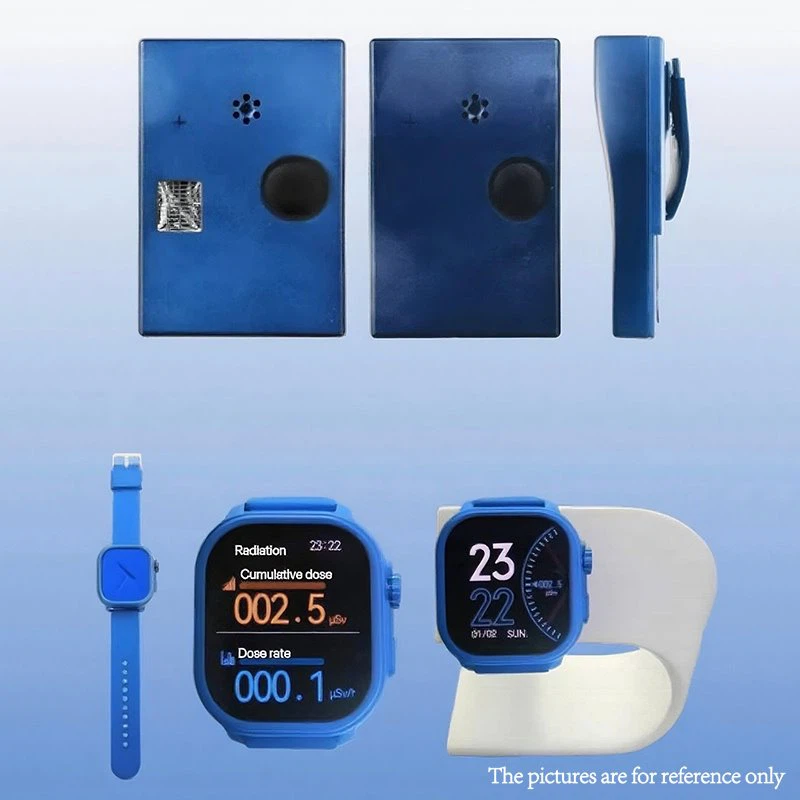
Krok 5: Spustite nástroj na aktualizáciu firmvéru
Vo vnútri extrahovaného priečinka nájdete nástroj na aktualizáciu firmvéru. Dvojitým kliknutím na spustiteľný súbor ho spustíte. Nástroj rozpozná váš pripojený prenosný monitor trícia a zobrazí jeho aktuálnu verziu firmvéru.
Krok 6: Spustite proces aktualizácie
V nástroji na aktualizáciu firmvéru kliknite na tlačidlo „Aktualizovať“. Nástroj vás potom vyzve, aby ste vybrali súbor firmvéru, ktorý ste si stiahli skôr. Prejdite na miesto, kde ste uložili extrahované súbory, a vyberte príslušný súbor firmvéru. Kliknutím na „Otvoriť“ spustíte proces aktualizácie.
Krok 7: Počkajte na dokončenie aktualizácie
Proces aktualizácie môže trvať niekoľko minút v závislosti od veľkosti súboru firmvéru a rýchlosti vášho počítača. Počas tejto doby neodpájajte monitor ani nevypínajte počítač. Uvidíte indikátor priebehu označujúci, aká časť aktualizácie je dokončená.
Krok 8: Overte aktualizáciu
Po dokončení aktualizácie nástroj zobrazí správu, že aktualizácia bola úspešná. Verziu firmvéru môžete potvrdiť aj na svojom prenosnom tríciovom monitore. Tieto informácie zvyčajne nájdete v ponuke nastavení monitora.
Riešenie problémov
Niekedy veci nejdú tak hladko, ako by sme chceli. Tu sú niektoré bežné problémy, s ktorými sa môžete stretnúť, a ako ich vyriešiť:
- Aktualizácia zlyhala: Ak aktualizácia zlyhá, môže to byť spôsobené nedokončeným sťahovaním alebo problémom s pripojením. Skúste znova stiahnuť firmvér a uistite sa, že vaše internetové pripojenie je stabilné.
- Zariadenie nebolo rozpoznané: Ak váš počítač nerozpozná prenosný tríciový monitor, skontrolujte kábel USB, či nie je poškodený. Môžete ho tiež skúsiť pripojiť k inému portu USB na počítači.
- Chybové hlásenia v nástroji Update Tool: Ak sa v nástroji na aktualizáciu firmvéru zobrazujú chybové hlásenia, pozrite si používateľskú príručku alebo požiadajte o pomoc náš tím podpory.
Ďalšie súvisiace produkty
Ak hľadáte iné produkty súvisiace so žiarením, ponúkame tiežElektronický osobný dozimeter žiareniaaMonitor povrchovej radiačnej kontaminácie. Tieto produkty sú navrhnuté tak, aby poskytovali presnú a spoľahlivú detekciu žiarenia v rôznych prostrediach.
Záver
Aktualizácia firmvéru vášho prenosného monitora Tritium je pomerne jednoduchý proces, ale je dôležité, aby ste pozorne dodržiavali uvedené kroky. Udržiavaním firmvéru monitora v aktualizovanom stave môžete zaistiť, že bude aj naďalej fungovať čo najlepšie.
Ak máte záujem o kúpu prenosného tríciového monitora alebo máte akékoľvek otázky týkajúce sa procesu aktualizácie firmvéru, neváhajte nás kontaktovať. Sme tu, aby sme vám pomohli čo najlepšie využiť naše produkty a zabezpečili splnenie vašich potrieb v oblasti detekcie žiarenia.
Referencie
- Používateľská príručka k prenosnému tríciovému monitoru
- Dokumentácia k aktualizácii firmvéru